
Questo articolo di aiuto è stato tradotto utilizzando l'IA. Potrebbe contenere errori.
Questo articolo della guida spiega che cos'è l'autenticazione email e come abilitarla.
Che cos'è l'autenticazione email
Il termine "autenticazione email" si riferisce a un insieme di tecnologie progettate per proteggere il tuo nome di dominio quando viene usato per inviare email. Può proteggere il nome del tuo marchio dall'uso in email di phishing, contraffatte o dannose. Molti fornitori di caselle email ora richiedono che tutte le email in arrivo siano autenticate.
Le tre principali tecnologie usate per l'autenticazione email sono SPF, DKIM e DMARC.
Perché è consigliata l'autenticazione email
A partire dal primo trimestre del 2024, Google e Yahoo hanno aggiornato le proprie politiche per richiedere che tutte le email in arrivo siano protette dall'autenticazione email. Di conseguenza, tutti i fornitori di servizi email (come Direct Mail) ora raccomandano vivamente ai propri clienti di abilitare l'autenticazione email.
Abilitare l'autenticazione email
Prerequisiti
Se non l'hai già fatto, devi creare un account Direct Mail: scegli Direct Mail > Account Direct Mail dalla barra dei menu nella parte superiore dello schermo e fai clic su Registrati ora.
Per abilitare l'autenticazione email, devi modificare i record DNS del tuo nome di dominio. In genere, per modificare i record DNS si accede al sito web del proprio provider DNS. Se non sai chi è il tuo provider DNS, Direct Mail può aiutarti a scoprirlo. In molti casi è la stessa azienda da cui hai acquistato il nome di dominio (ad esempio GoDaddy, Namecheap, ecc.).
Come abilitarla
Per abilitare l'autenticazione email:
- Apri Direct Mail
- Scegli Direct Mail > Account Direct Mail dalla barra dei menu nella parte superiore dello schermo
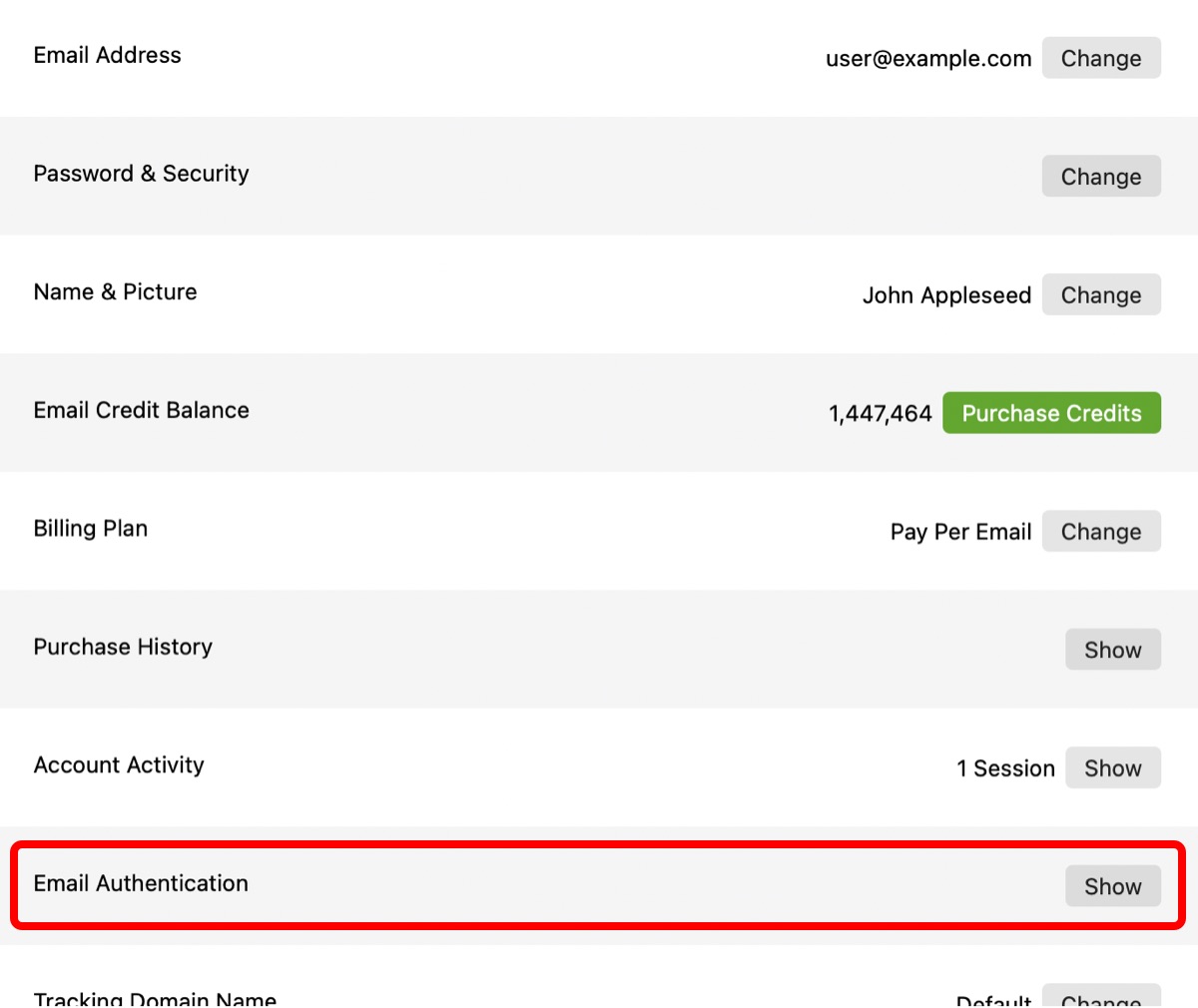
- Scorri verso il basso fino alla sezione Autenticazione email e fai clic su Mostra
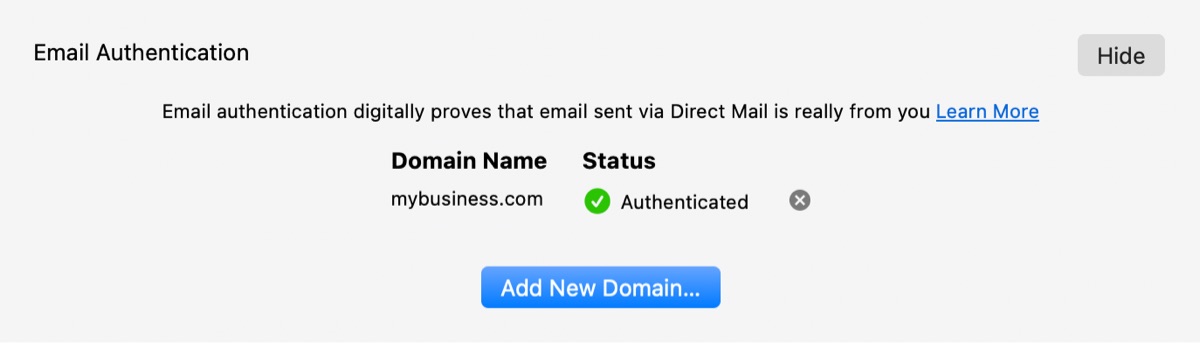
- Fai clic su Aggiungi nuovo dominio…
- Inserisci il nome di dominio che vuoi autenticare. Ad esempio, se il tuo indirizzo mittente fosse "john.doe@mybusiness.com", dovresti inserire "mybusiness.com"
Direct Mail verificherà il tuo dominio e poi ti mostrerà le seguenti informazioni:
- Istruzioni relative a uno o due record DNS che devi aggiungere o aggiornare
- Il provider DNS che abbiamo identificato come il tuo e un link alla relativa documentazione di supporto (se possibile)
Accedi al tuo provider DNS e aggiungi o aggiorna i record DNS seguendo le istruzioni di Direct Mail.
Suggerimento: Se hai un tecnico informatico che può apportare queste modifiche DNS per te, fai clic sul pulsante Copia istruzioni per copiare le istruzioni negli appunti. Potrai poi incollarle in un messaggio da inviare al tuo tecnico.
Dopo aver apportato le modifiche presso il tuo provider DNS, potrebbe essere necessario un po' di tempo prima che Direct Mail (e il resto di Internet) le rilevi. Puoi tenere aperto Direct Mail: aggiornerà lo stato ogni minuto. Oppure puoi chiudere Direct Mail e ricontrollare più tardi. Saprai che la procedura è completata quando lo stato diventerà verde e mostrerà “Autenticato"
Possiamo aiutarti
Sappiamo che questo tipo di tecnologia può creare confusione. Se vuoi che accediamo al tuo provider DNS e apportiamo queste modifiche per te, saremo lieti di farlo. Contatta il nostro team di supporto.